Карточка товара
Освободите продукт от случайного окружения и выстройте спокойный каталог. Сохраняйте одинаковые отступы, масштаб и положение предметов. Перед загрузкой сверяйтесь с требованиями площадки к фону и пропорциям.
Уберите лишний фон, сохраните объект и дайте ему новое окружение. Подготовьте изображение для каталога, презентации или следующего дизайна.
Попробовать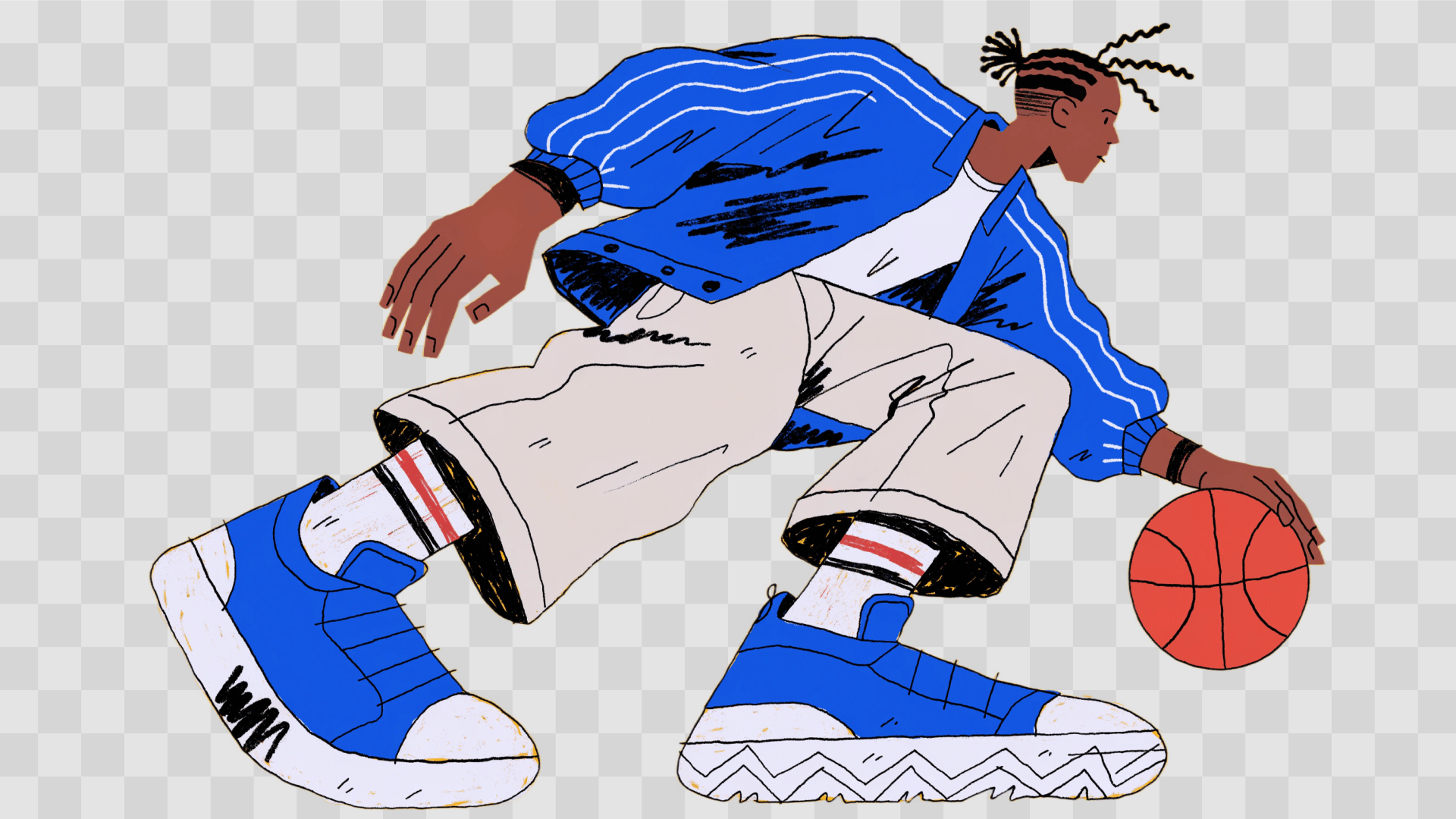
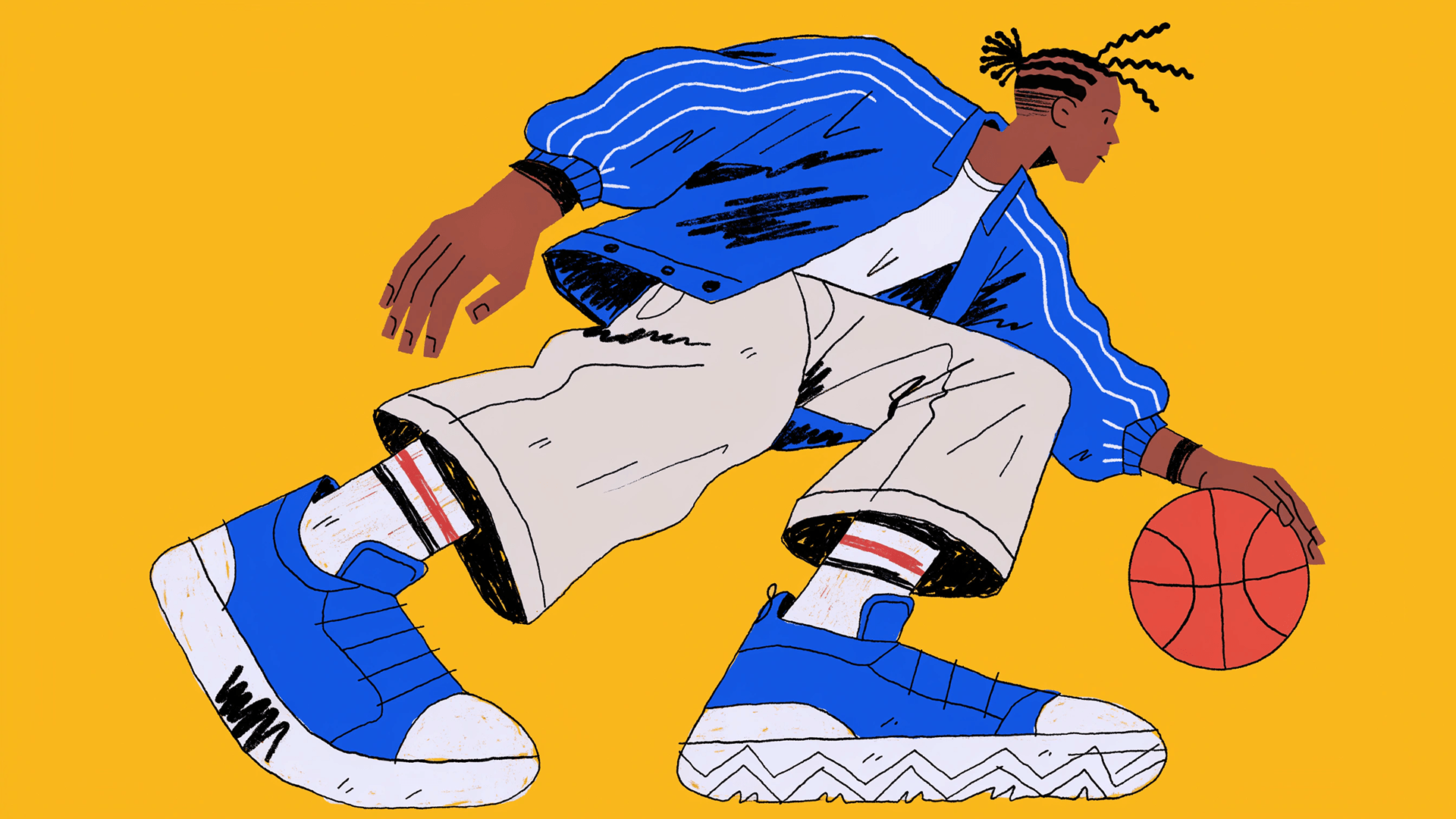 ДоПосле
Освободите продукт от случайного окружения и выстройте спокойный каталог. Сохраняйте одинаковые отступы, масштаб и положение предметов. Перед загрузкой сверяйтесь с требованиями площадки к фону и пропорциям.
Поместите человека, предмет или иллюстрацию в новую композицию. Подберите освещение и перспективу окружения так, чтобы объект не выглядел вырезанным из другого мира.
Используйте вырезанный объект поверх цветной подложки, фотографии или текста. Прозрачный слой удобен, когда один материал должен работать сразу в нескольких вариантах оформления.
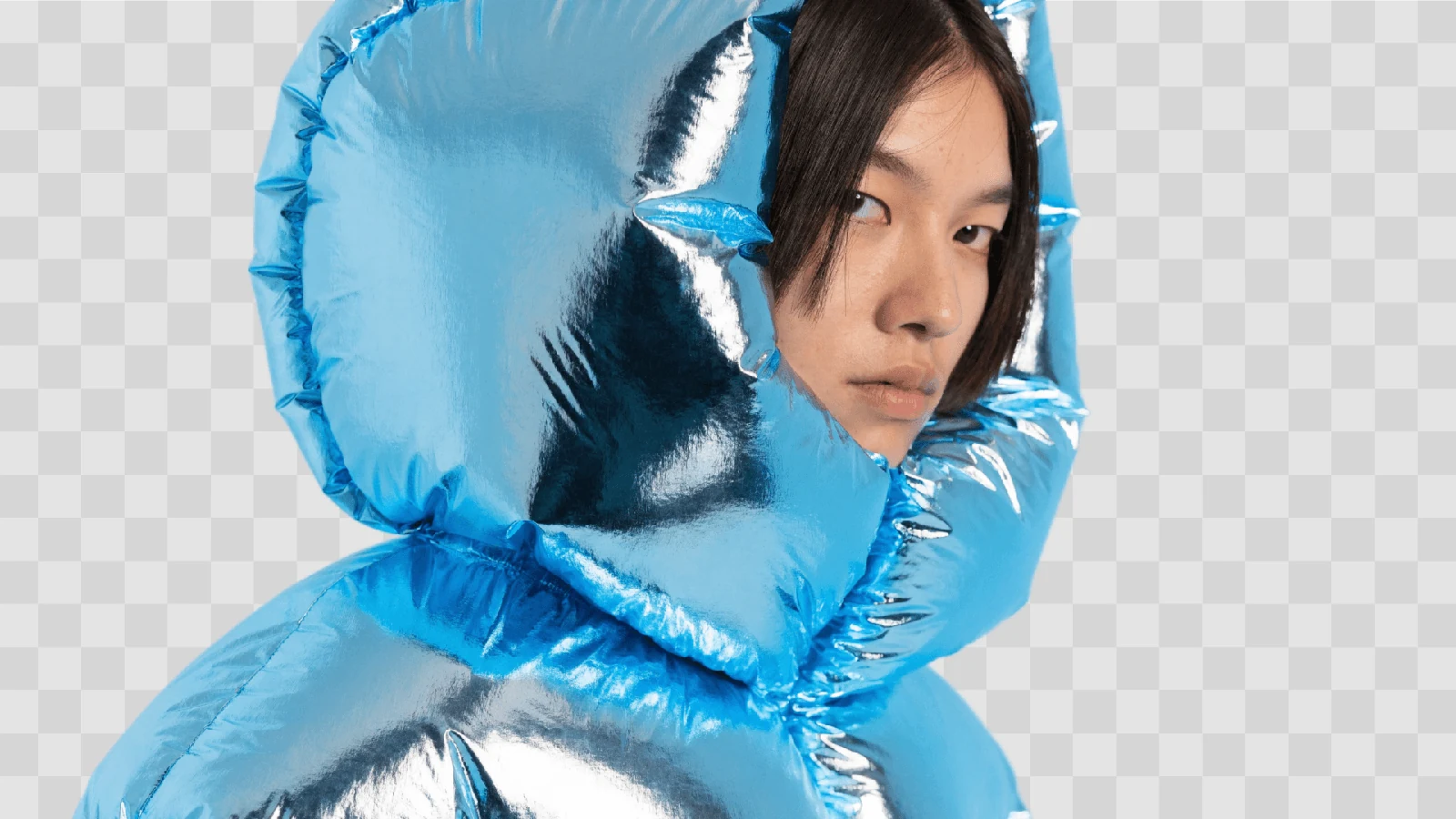
Recraft позволяет отделить главный объект от окружения. После обработки сохраните результат с прозрачностью или разместите его на новой подложке. Шахматный узор в примере обозначает прозрачную область.
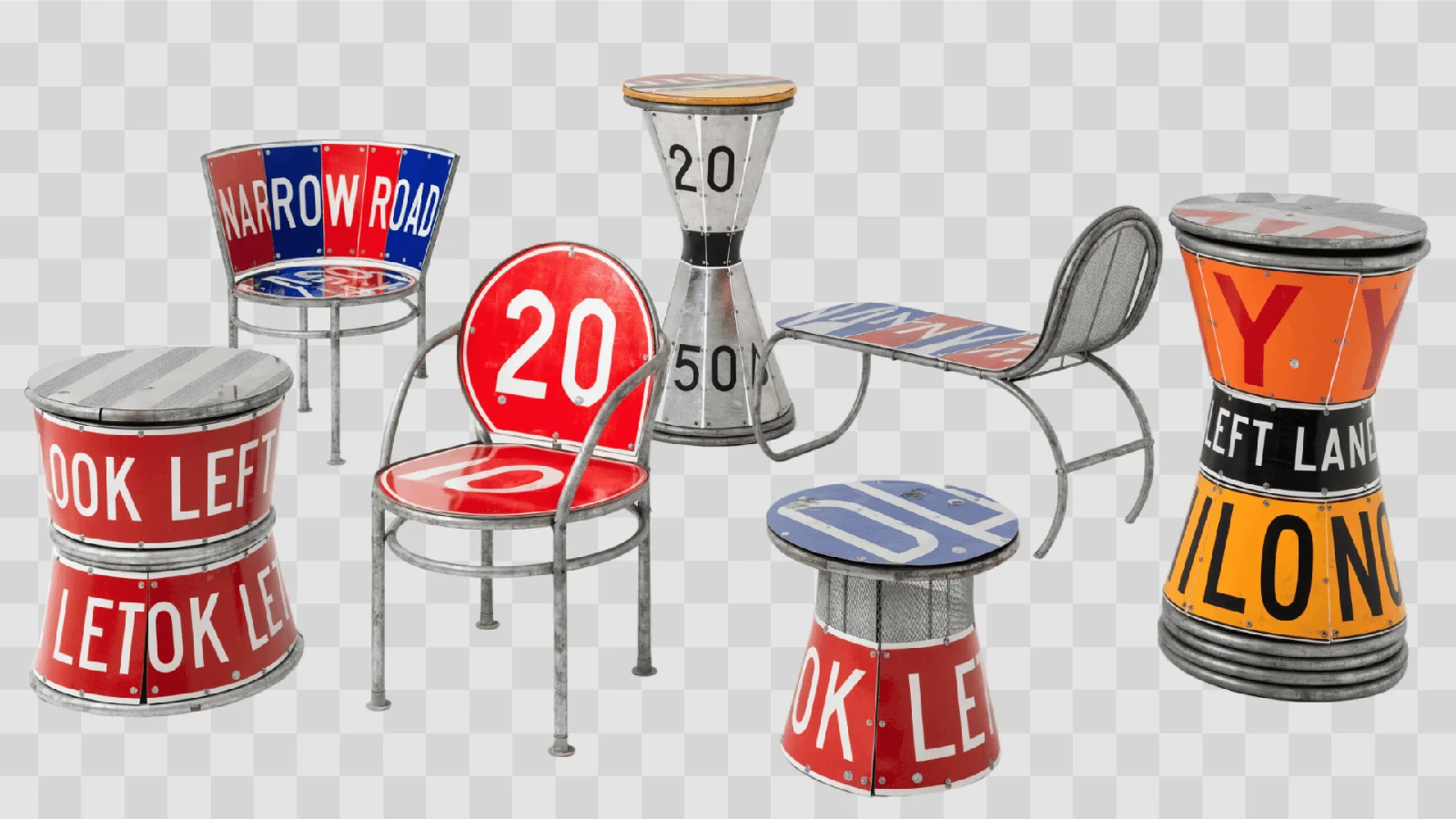
Для белого каталога используйте нейтральный фон. Для рекламного материала подберите один акцентный цвет. Для более сложной сцены сначала согласуйте направление света и размер объекта относительно окружения.
Если нужен уникальный фон, создайте его в генераторе изображений. Готовую композицию можно показать на носителе в мокапе.
Загрузите чёткое изображение с полностью видимым объектом. Сильное размытие, обрезанные края и близкий к фону цвет могут усложнить отделение тонких деталей. Лучше начать с самого качественного доступного файла.
Выделите изображение в Recraft и примените удаление фона. Просмотрите результат при увеличении: особенно волосы, тонкие ремешки, промежутки между пальцами, прозрачные и блестящие материалы.
Поставьте объект поочерёдно на светлую и тёмную подложку. Так проще заметить ореолы и лишние фрагменты. Для сохранения прозрачности экспортируйте PNG, а не JPG.
Контур должен сохранять естественную форму без жёсткой обводки. Оцените участки с волосами, мехом и мелкими выступающими деталями отдельно от основной массы предмета.
Старая тень может не подходить новому фону. Решите, нужна ли она в композиции, и согласуйте направление света. Не оставляйте случайные цветные участки исходного окружения.
Удаление фона само по себе не добавляет детализацию. Если файл предстоит использовать крупнее, отдельно рассмотрите увеличение изображения и повторно проверьте края.
Смотрите на край прядей на контрастном фоне. Он должен сохранять мягкие переходы, а не превращаться в ровный вырез. Если исходник сильно размыт, автоматическая обработка не сможет достоверно восстановить каждую волосинку.
У прозрачного предмета виден не только контур, но и старое окружение сквозь материал. На металле остаются отражения. После замены фона оцените весь предмет: чистый край ещё не означает, что он правдоподобно выглядит в новой сцене.
Проверьте внутренние отверстия отдельно от внешнего силуэта. Между деталями иногда остаются небольшие островки исходного фона. Не удалите вместе с ними тонкую часть самого объекта.
| Результат | Когда выбирать | Что сохранить |
|---|---|---|
| Прозрачный PNG | Объект будет использоваться на нескольких подложках. | Файл с альфа-каналом и запасом пространства вокруг объекта. |
| Белая подложка | Нужен спокойный единообразный каталог. | Версию с одинаковыми отступами и масштабом предметов. |
| Новая фотографическая сцена | Изображение должно показать контекст использования. | Композицию с согласованными перспективой, светом и тенью. |
Начните с аккуратно вырезанного объекта и сохраните его отдельно от финального фона. Затем соберите квадратную карточку, широкий баннер и вертикальную историю. Меняйте размер композиции, а не пропорции самого товара: растянутый флакон или сплющенная обувь будут выглядеть недостоверно.
Для набора товаров выберите общую линию опоры и визуальный масштаб. Не ориентируйтесь только на одинаковую ширину файла: высокий узкий предмет и низкий широкий требуют разных отступов. Сравнивайте карточки рядом, как их увидит покупатель в каталоге.
Проверьте контакт с поверхностью. Объект без тени может выглядеть парящим, а слишком тёмная тень — утяжелять композицию. Если добавляете новое окружение, согласуйте направление света и цветовой оттенок теней.
После экспорта откройте PNG поверх цветной подложки в другом редакторе. Если шахматные клетки остаются видимыми, они могли быть частью картинки, а не обозначением прозрачности. Прозрачность нужно проверять по поведению файла, а не только по его названию.
Удаление фона и увеличение изображения решают разные задачи. После любого изменения размера ещё раз оцените контур. Для рекламной композиции можно подготовить окружение через генерацию изображения, а затем совместить его с достоверным исходником товара.
Предметный кадр часто содержит красивый, но неподходящий каталогу фон. Отделение тюбика от окружения помогает собрать спокойную карточку и сохранить внимание на продукте.
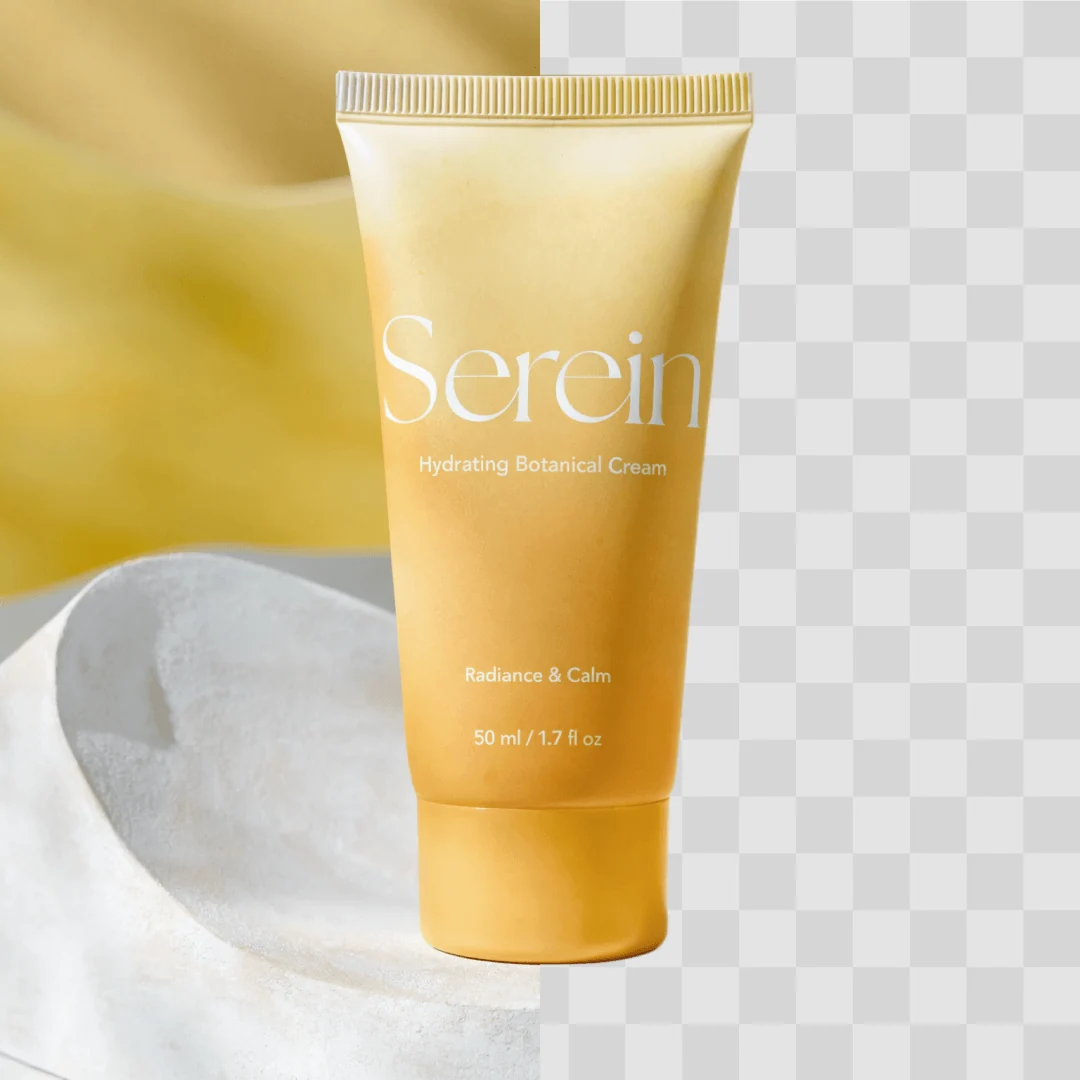
Выберите снимок, на котором целиком видны крышка, края упаковки и надписи. Сильный блик может скрывать маркировку ещё до удаления фона. Не рассчитывайте, что отделение объекта восстановит потерянную информацию: для каталога лучше сразу взять наиболее чёткую и достоверную фотографию.
После обработки рассмотрите верхний край, прозрачные элементы крышки и мягкую тень у основания. На светлой упаковке остатки исходного фона могут быть почти незаметны. Временно подставьте контрастный цвет, чтобы проверить ореолы, а затем вернитесь к фону будущей карточки.
Поставьте готовый объект рядом с другими товарами. Выберите общую линию опоры и достаточно воздуха вокруг каждого предмета. Не растягивайте упаковку для заполнения одинаковой площади: лучше скорректировать отступы. Сохраните прозрачный PNG отдельно от белой каталожной версии.
Рассматривайте результат в контексте своего проекта: универсального варианта для всех задач нет.
Всё, что полезно знать перед началом.
Используйте PNG с прозрачностью. JPG не поддерживает альфа-канал, поэтому прозрачная область при сохранении в этом формате будет заменена непрозрачным фоном.
По краю могли сохраниться пиксели исходного фона. Проверьте изображение на контрастной подложке и уделите внимание контуру. Особенно заметны такие артефакты у волос и полупрозрачных деталей.
Да. После отделения объекта разместите его на однотонной подложке или новом изображении. Следите за перспективой, направлением света и цветовой температурой сцены.
Эти области требуют внимательной проверки: тонкие и полупрозрачные детали сложнее отделить автоматически. Начните с резкого исходника и оцените результат при увеличении на разных фонах.
Вырезанный объект можно использовать в карточке товара. Проверьте требования конкретной площадки к размеру, фону, теням и отступам, а также убедитесь, что обработка не изменила важные детали продукта.
Откройте PNG над цветной подложкой. Она должна просвечивать вокруг объекта. Если виден белый прямоугольник или нарисованная шахматная сетка, прозрачность в файле отсутствует.
Обычно различаются перспектива, масштаб или освещение. Согласуйте положение горизонта, направление теней и цветовую температуру. Особенно внимательно проверяйте отражающие поверхности.